
Soy un párrafo. Estoy conectado a tu colección a través de un conjunto de datos. Haga clic en Vista previa para ver mi contenido. Para actualizarme, vaya al Administrador de datos.
Soy un párrafo. Estoy conectado a tu colección a través de un conjunto de datos. Haga clic en Vista previa para ver mi contenido. Para actualizarme, vaya al Administrador de datos.

Subtítulo
Sincronizar
Velocidad y eficiencia todo en uno
En asociación con Automatic Sync Technologies (AST), hemos creado un nuevo flujo de trabajo para que los usuarios ingresen al estudio de manera más rápida y eficiente para el doblaje.
Guía para configurar la sincronización automática
Esta guía ayuda a los usuarios a registrarse y explorar nuevas tecnologías que ofrecen la mejor "sincronización palabra por palabra" de su clase para un uso preciso en VoiceQ.
Esto se basa en nuestra herramienta de sincronización automática actual, que se puede restringir si el audio y el texto no se importan de la manera y / o formato correctos.
VoiceQ Navigator permite importar archivos de tiempo genéricos a nivel de palabra (.vqsync). Los usuarios pueden importar scripts sin código de tiempo y luego editarlos en VoiceQ.
El precio varía entre $ 1.40 - $ 3.95 por minuto de medios según
Tipo de proyecto: solo subtítulos (tener transcripción), solo transcripción, subtítulos y transcripción (necesita transcripción) y transcripciones de producción
Tiempo de respuesta esperado; 1 hora a 4 días
Para obtener una vista detallada de la cotización de precios:
https://www.automaticsync.com/captionsync/contact/pricing/
También para obtener una guía completa sobre CaptionSync, vaya al siguiente enlace:
https://support.automaticsync.com/hc/en-us/articles/360018580752-VoiceQ-Project-accounts
Estamos interesados en recibir sus comentarios sobre:
Experiencia de usuario general
Facilidad de implementación
Rendimiento del flujo de trabajo en comparación con el flujo de trabajo actual
Otros tipos de scripts que deberíamos admitir
Diverso.
Usando el archivo CaptionSync con VoiceQ:
Abra VoiceQ y cree un nuevo proyecto
Importe su archivo multimedia y configure su hora de inicio en consecuencia
Importe su archivo de secuencia de comandos (archivo no temporizado)
Vaya a Archivo> Exportar> Exportar para análisis de sincronización…
Guarde los archivos y guarde su proyecto.
Complete la sección a continuación y cree un archivo de sincronización de palabras y luego regrese a VoiceQ.
Arrastre y suelte su archivo VoiceQ Sync (.vqsync) y edite los tiempos que sean incorrectos.
Ahora debería tener un proyecto sincronizado para usar y habría ahorrado horas de trabajo manual.
Cómo registrarse:
Luego seleccione 'Iniciar sesión> Registrarse'

En la página siguiente, seleccione 'Configuración de cuenta'
Luego ingrese sus datos. En "Tipo de cuenta", seleccione "Subtítulos web".
En el campo Código de referencia, ingrese: VoiceQ
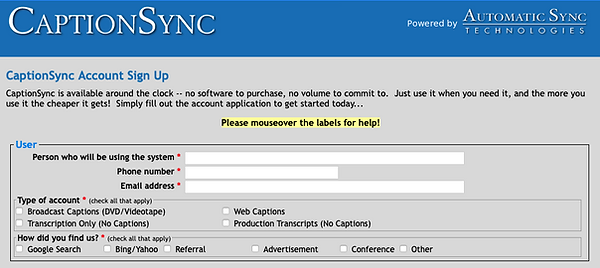
Una vez que complete sus datos, seleccione 'Solicitar una cuenta'
Cuando se haya configurado su cuenta, uno de sus equipos de ventas se comunicará con usted. Simplemente dígales que ha sido referido por el equipo de VoiceQ y ellos deberían configurarlo.
Una vez completado, puede iniciar sesión en su cuenta
Cuando haya iniciado sesión, verá una sección Envío de subtítulos disponible.

Seleccione 'Sólo subtítulos' y navegue hasta 'Configuración avanzada ...' como se muestra en el lado izquierdo.
En esa sección: seleccione 'Eliminar todo', luego busque 'Salida VoiceQ (.vqsync)' y agréguela a las salidas elegidas.
Nota: Puede compensar el tiempo en la pestaña Transmisión si su hora de inicio difiere de 00: 00: 00: 00
Regrese a la página Envío de subtítulos y cargue su guión (guión no cronometrado) y su archivo de audio (archivo de audio utilizado en el proyecto VoiceQ)

Ingrese una descripción rápida en el encabezado
Envíe sus medios y guión y espere a que se carguen.
Una vez completado, recibirá una confirmación (como se muestra a continuación)

Luego, deberá esperar unos minutos para que se complete la sincronización. A continuación, recibirá un correo electrónico con su archivo de sincronización (.vqsync).